
راهنمای منابع انسانی: کارکرد، مرخصی و چارت سازمانی
ماژول منابع انسانی، از چارت سازمانی تا کارکرد روزانه و مرخصی کارمندان را مدیریت میکند. این راهنما مسیر کامل ورود کارمند، ثبت حضور و تأیید مرخصی را توضیح میدهد.
پیشنیازها و دسترسی
- نقشهای مجاز: مدیر سیستم، مدیر منابع انسانی و کارشناس HR.
- مسیر: منوی کناری ← منابع انسانی.
داشبورد منابع انسانی
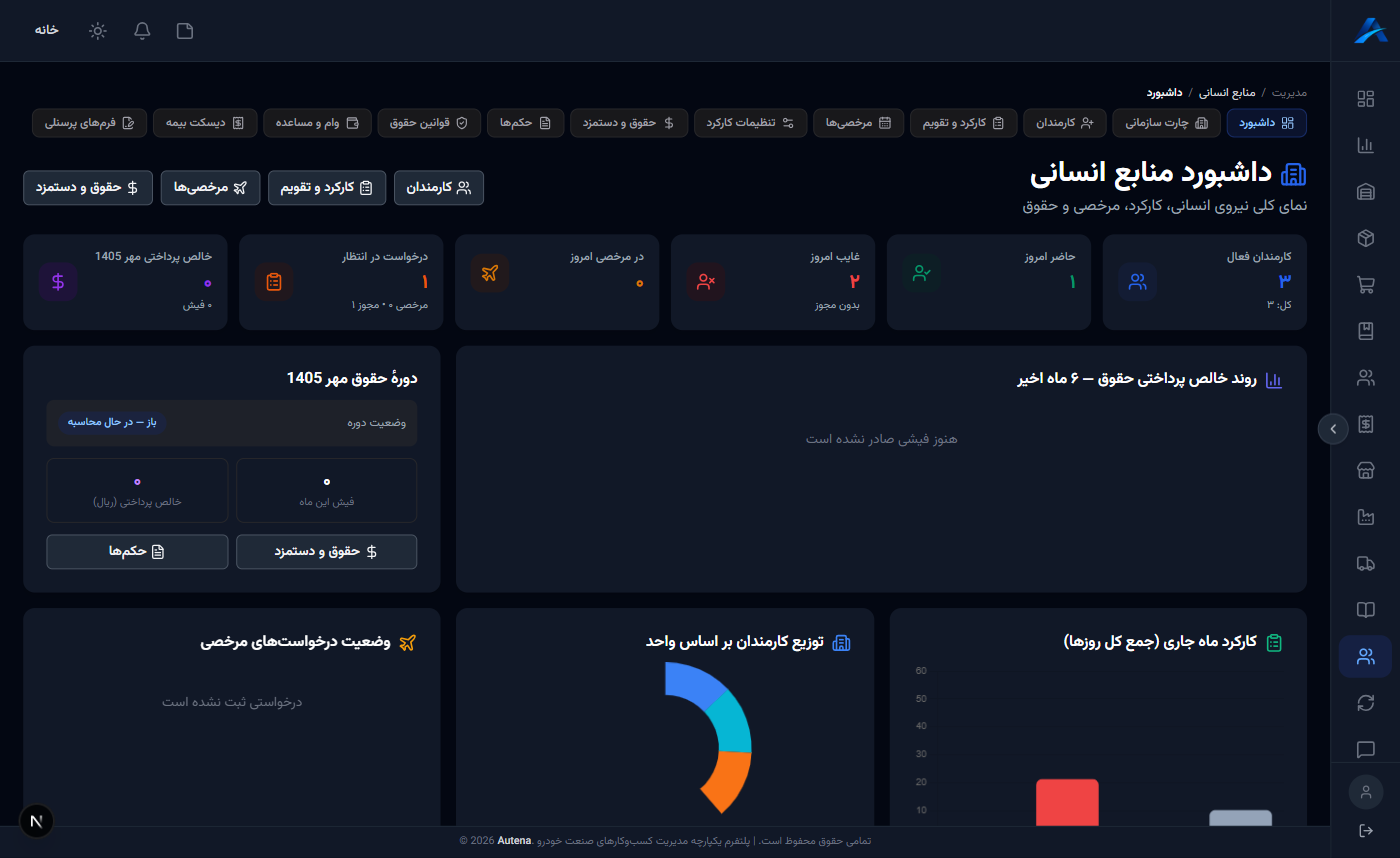
صفحهٔ داشبورد منابع انسانی (/admin/hr) نمایی گرافیکی از وضعیت نیروی انسانی میدهد: کارمندان فعال، حاضر امروز، غایب امروز (با نشاندادن غیبت بدون مجوز)، تعداد کسانی که امروز در مرخصی هستند و درخواستهای در انتظار. نمودار ترکیب حضور/غیبت/مرخصی/تعطیل و وضعیت دورهٔ حقوق جاری نیز همینجاست.
چارت سازمانی و کارمندان
- چارت سازمانی (
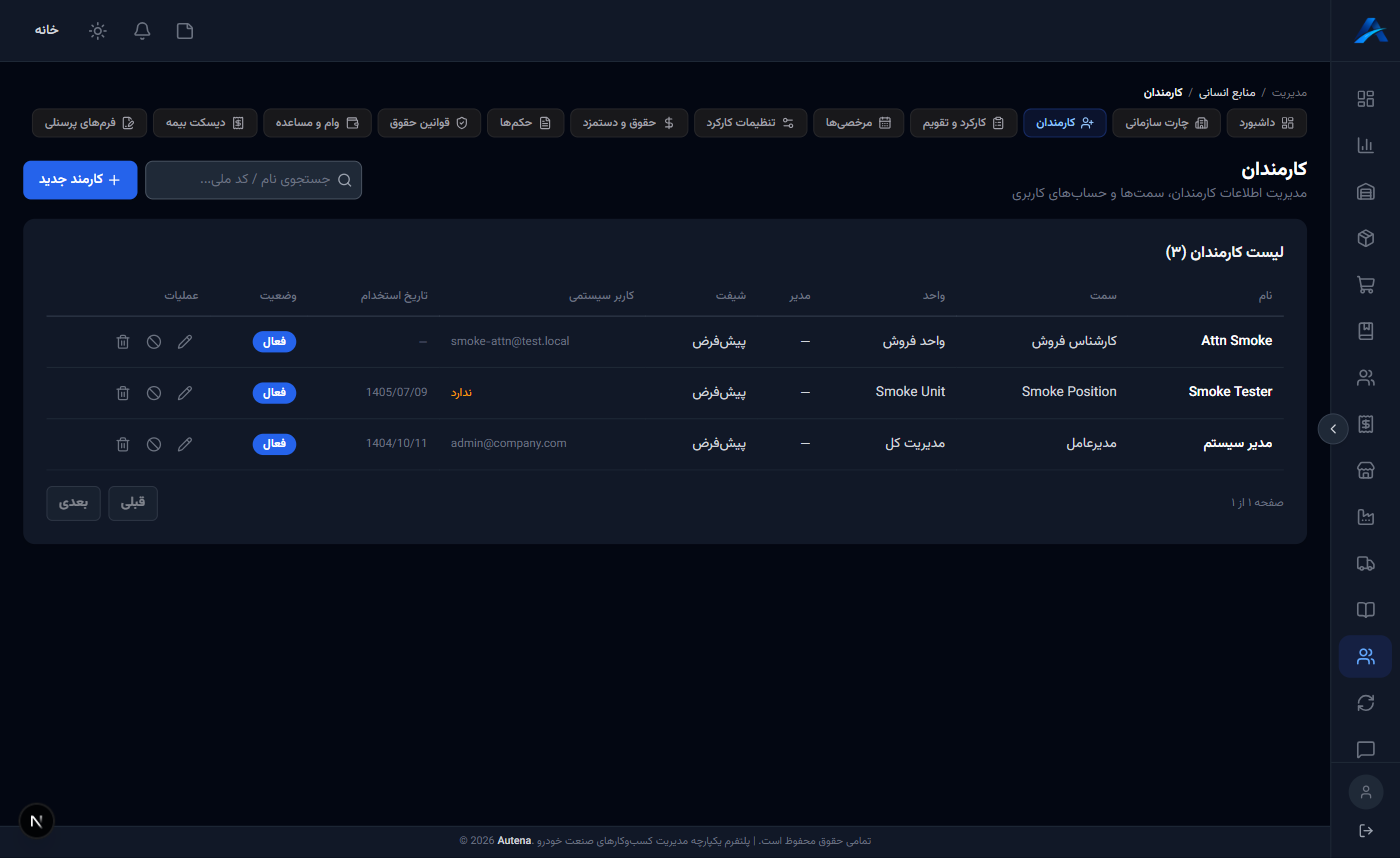
/admin/hr/org-chart): ساختار واحدها و زیرمجموعهها بهصورت نمودار درختی؛ - کارمندان (
/admin/hr/employees): پروندهٔ هر کارمند با اطلاعات هویتی، سمت، واحد، تاریخ استخدام و وضعیت. برای ورود کارمند به سامانه، برای او حساب کاربری بسازید.
گامبهگام: کارکرد و تقویم
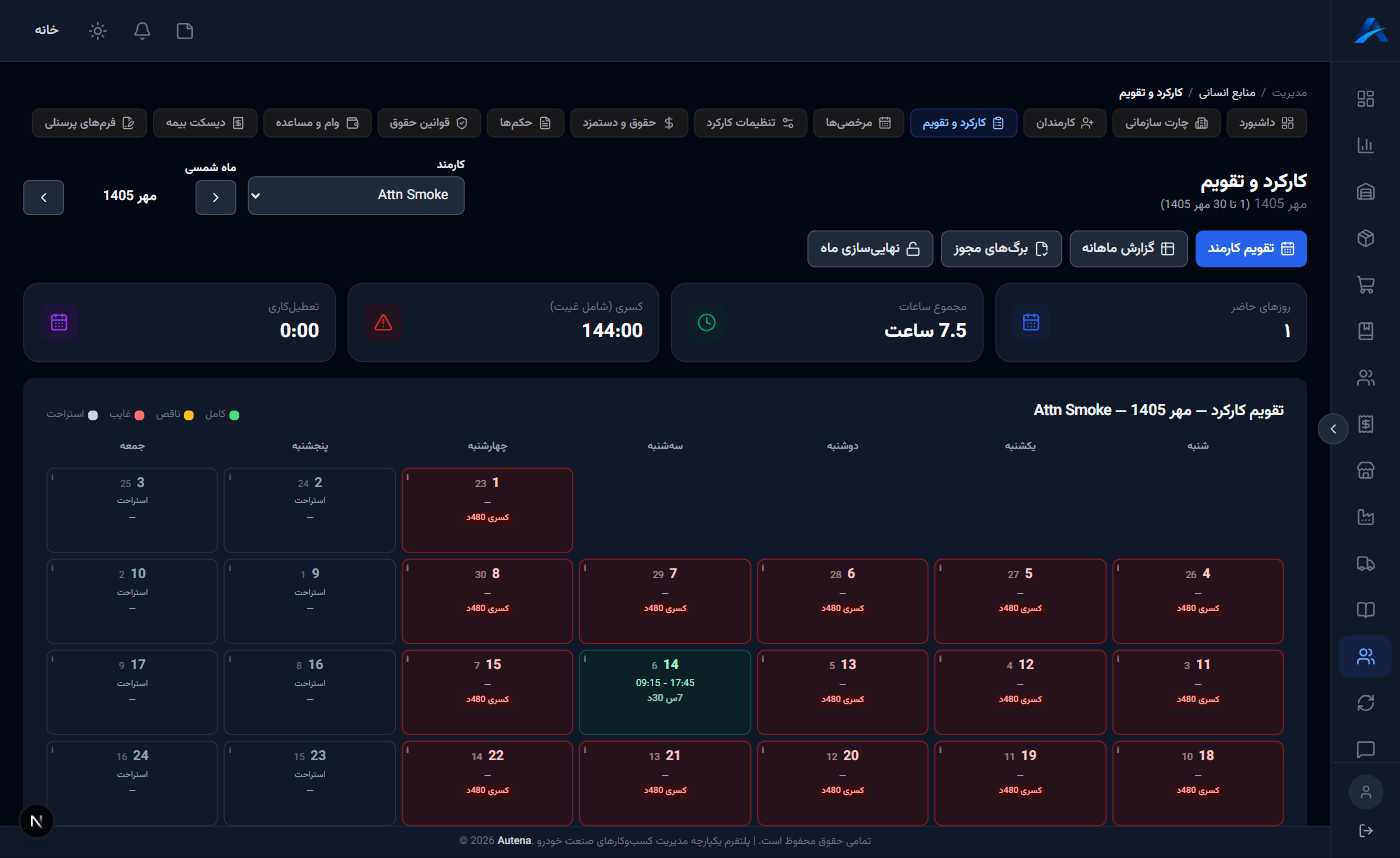
- در صفحهٔ کارکرد و تقویم (
/admin/hr/attendance) ماه مورد نظر را انتخاب کنید. - حضور، غیاب و مرخصی هر کارمند را بهصورت روزانه بررسی یا اصلاح کنید.
- جمع روزهای حضور، غیبت مجوزدار و بدون مجوز برای هر کارمند نمایش داده میشود؛ همین اعداد پایهٔ محاسبهٔ حقوق در دورهٔ پرداخت است.
درخواستهای مرخصی
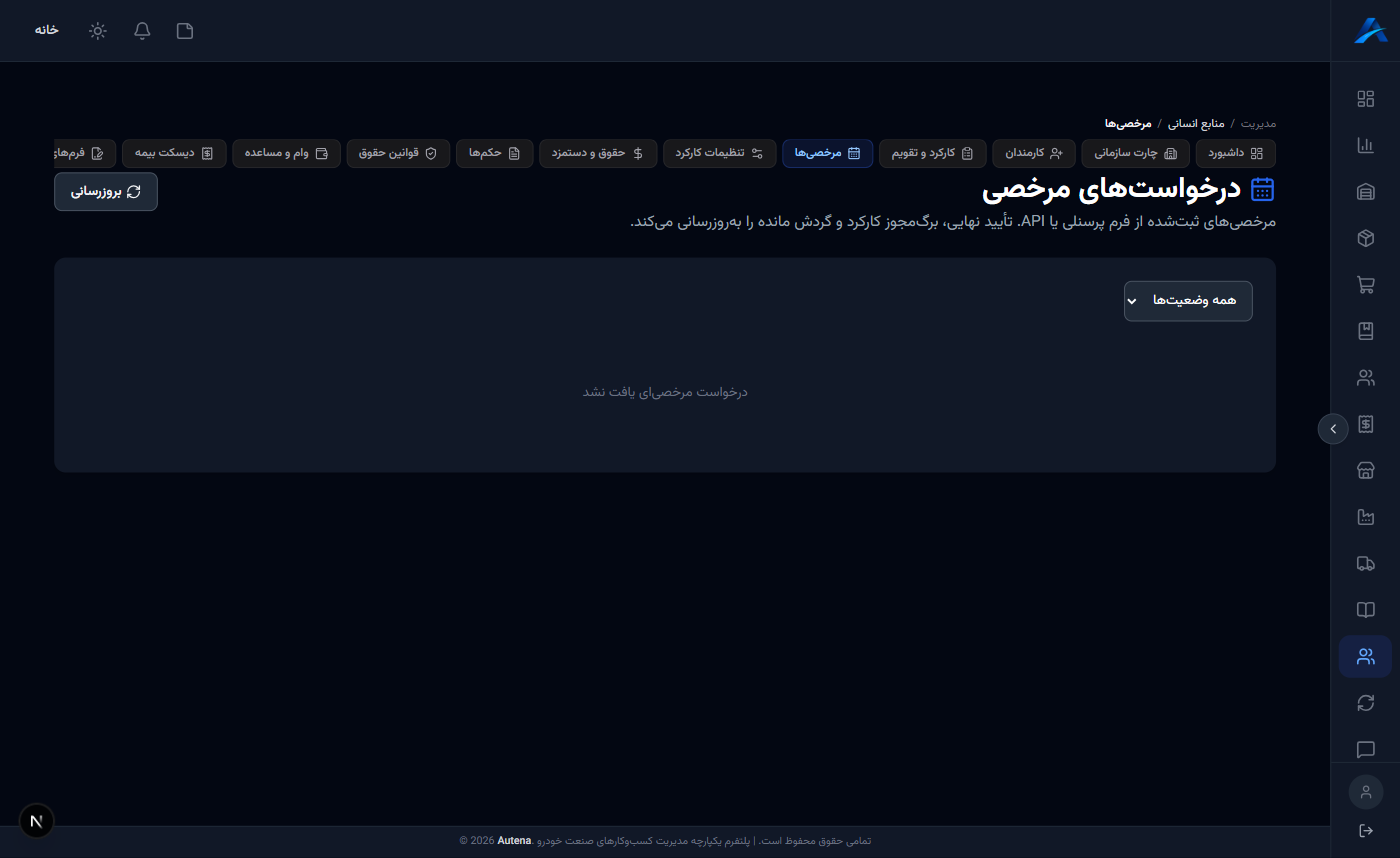
مرخصی از دو سو ایجاد میشود: خود کارمند از پنل شخصی (/account/attendance و درخواستها) یا شما بهنمایندگی از او. در صفحهٔ درخواستهای مرخصی (/admin/hr/leaves) درخواستها را با جزئیات نوع مرخصی و روزها بررسی و تأیید یا رد کنید؛ مرخصی تأییدشده خودکار در تقویم کارکرد لحاظ میشود.
تنظیمات کارکرد
در صفحهٔ تنظیمات کارکرد (/admin/hr/calendar) تقویم کاری را پیکربندی میکنید: روزهای کاری هفته، ساعات کاری، تعطیلات رسمی و شیفتها. این تنظیمات مبنای محاسبهٔ غیبت و اضافهکار است.
سوالات متداول
- کارمند تازه چطور وارد سامانه میشود؟ ابتدا در «کارمندان» پرونده بسازید، سپس از بخش کاربران برای او حساب با نقش مناسب بسازید.
- ثبت حضور دستی هم ممکن است؟ بله، در صفحهٔ کارکرد میتوانید حضور/غیاب هر روز را دستی اصلاح کنید؛ تغییرات در محاسبات اثر میگذارد.
…