
راهنما / پلتفرم و تنظیمات
راهنمای سازنده فرم و گردشکار
با سازندهٔ فرم میتوانید بدون کدنویسی، هر فرمی (درخواست، استعلام، استخدامی و…) بسازید و برای هر فرم یک گردشکار تأیید تعریف کنید تا درخواستها مسیر تأیید را طی کنند.
پیشنیازها و دسترسی
- نقشهای مجاز: مدیر سیستم و مدیر فرآیندها.
- مسیر: منوی کناری ← مدیریت محتوا ← سازنده فرم (
/admin/forms) و فرآیندها ← اجرای فرآیندها (/admin/workflow).
ساخت فرم جدید
- در سازندهٔ فرم، فرم جدید بسازید و عنوان و شرح را وارد کنید.
- فیلدها را اضافه کنید: متنی، عددی، تاریخ، انتخابی، پرونده و… برای هر فیلد الزامی یا اختیاری بودن را تعیین کنید.
- فرم را منتشر کنید؛ آدرس عمومی فرم و کد رهگیری خودکار فعال میشود.
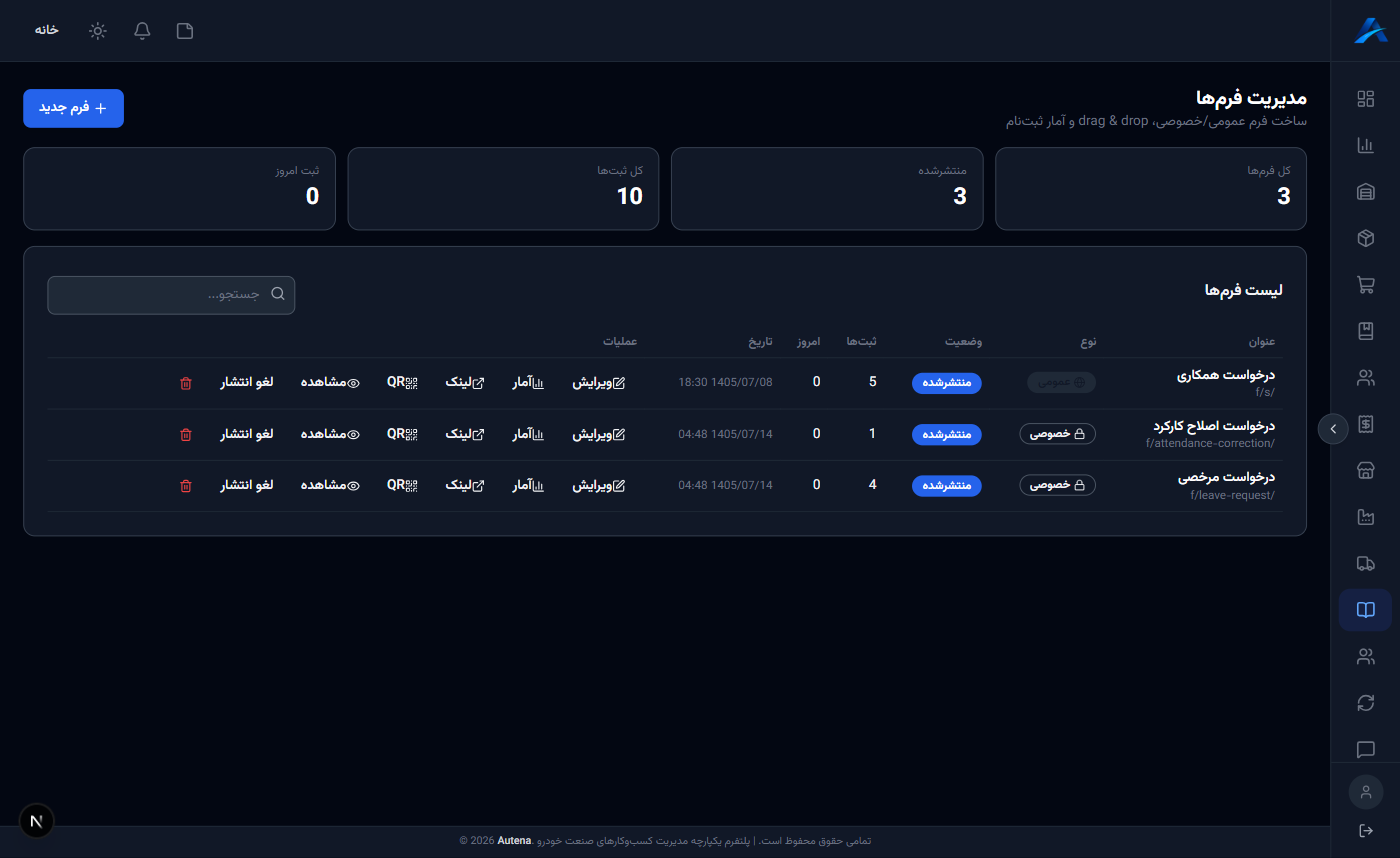
اجرای فرآیندها (گردشکار)
در صفحهٔ اجرای فرآیندها (/admin/workflow) درخواستهای در جریان را میبینید: هر درخواست در مرحلهٔ تأیید مشخصی است و تأییدکنندهٔ آن مشخص است. با تأیید یا رد هر مرحله، درخواست به مرحلهٔ بعد میرود یا برگردانده میشود؛ کاربر از وضعیت درخواستش با خبر میشود.
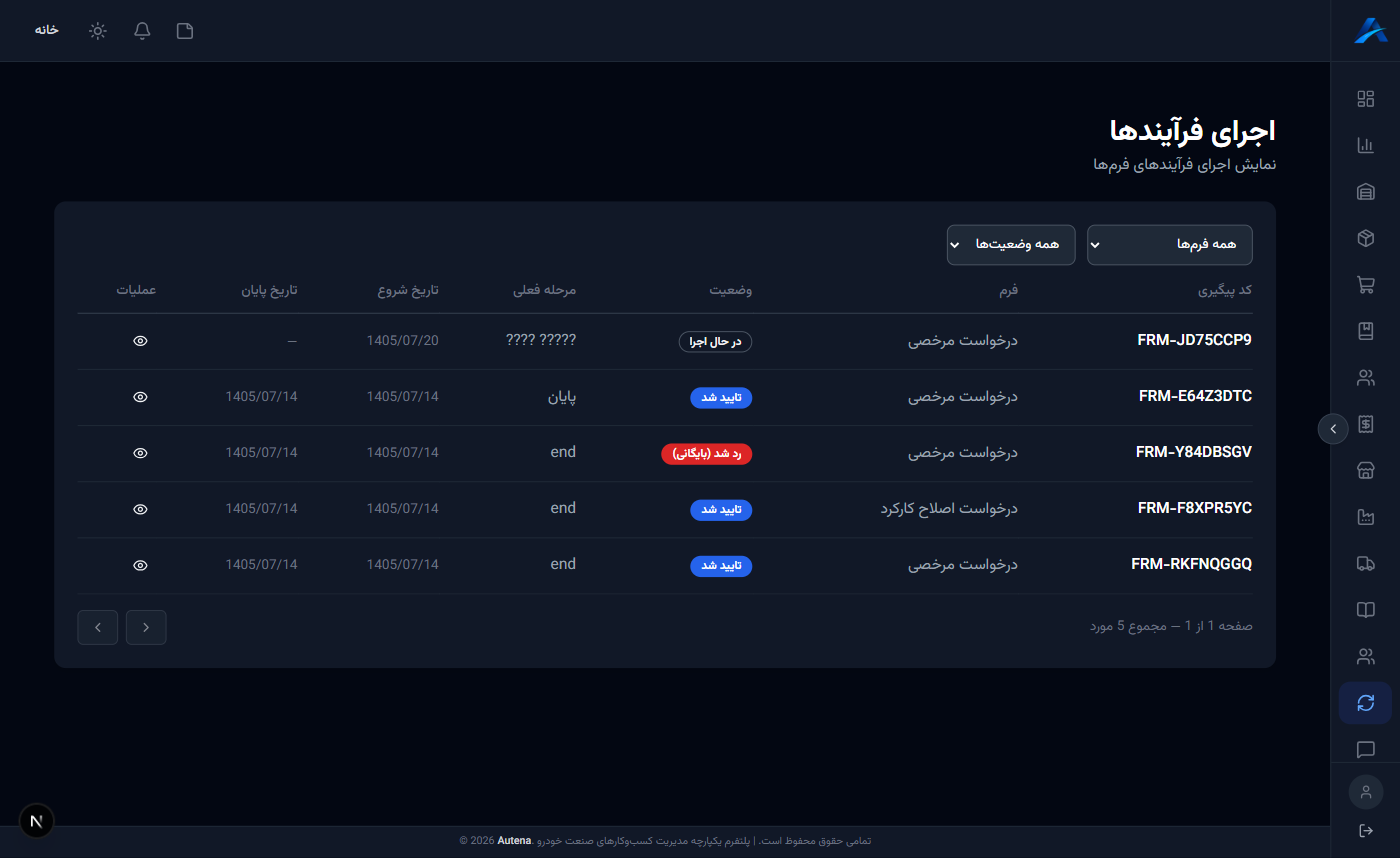
نقطهٔ دید کاربر
- کاربر فرم را از بخش فرمهای سایت یا پنل شخصی (
/account/forms) پر میکند و کد رهگیری میگیرد؛ - با کد رهگیری در صفحهٔ رهگیری (
/forms/track) وضعیت تأیید درخواستش را بدون لاگین هم میبیند؛ - درخواست تأییدشده بهصورت خودکار به بخشهای مربوط (مثلاً مرخصی یا خرید) وصل میشود.
نکته: فرم و گردشکار را میتوان برای هر واحد سازمانی جداگانه تعریف کرد؛ از فیلتر فرم در صفحهٔ اجرا، فرآیند مربوطه را پیدا کنید.
سوالات متداول
- آیا فرمها به کاربر خاصی محدود میشوند؟ بله؛ میتوانید فرم را عمومی یا فقط برای نقش/گروه خاصی انتشار کنید.
- اعلان تأیید چطور ارسال میشود؟ اعلان درونسیستمی و در صورت تنظیم، پیامک/ایمیل؛ تنظیمات آن در «راههای ارتباطی» است.
آیا این مقاله برایتان مفید بود؟
…